从查配置到烤机压测,从硬盘体检到屏幕验伤,跟着做一遍,你就是半个验机师傅。
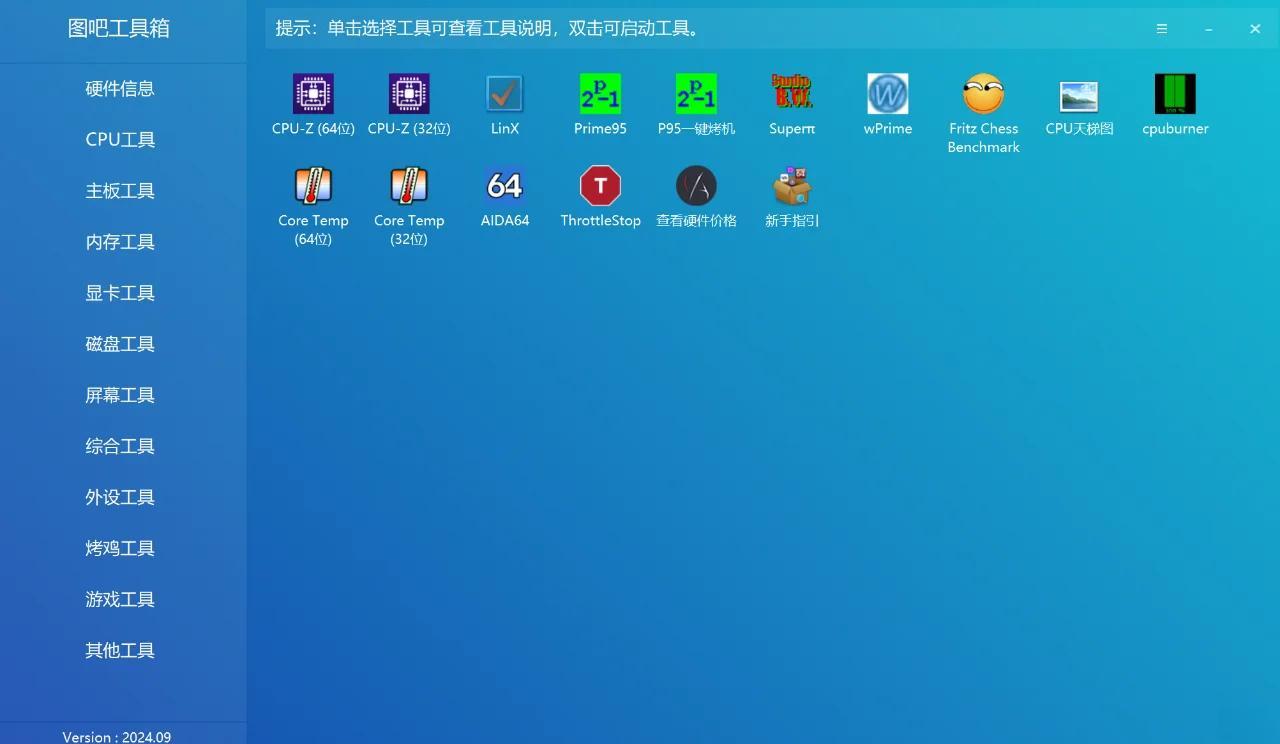
前往下载页面获取官方原版压缩包(建议转存到自己网盘防止失效),下载后解压到任意目录,双击主程序即可打开。界面左侧为十大工具分类,右侧为该分类下的工具列表:单击工具可查看说明,双击直接启动。
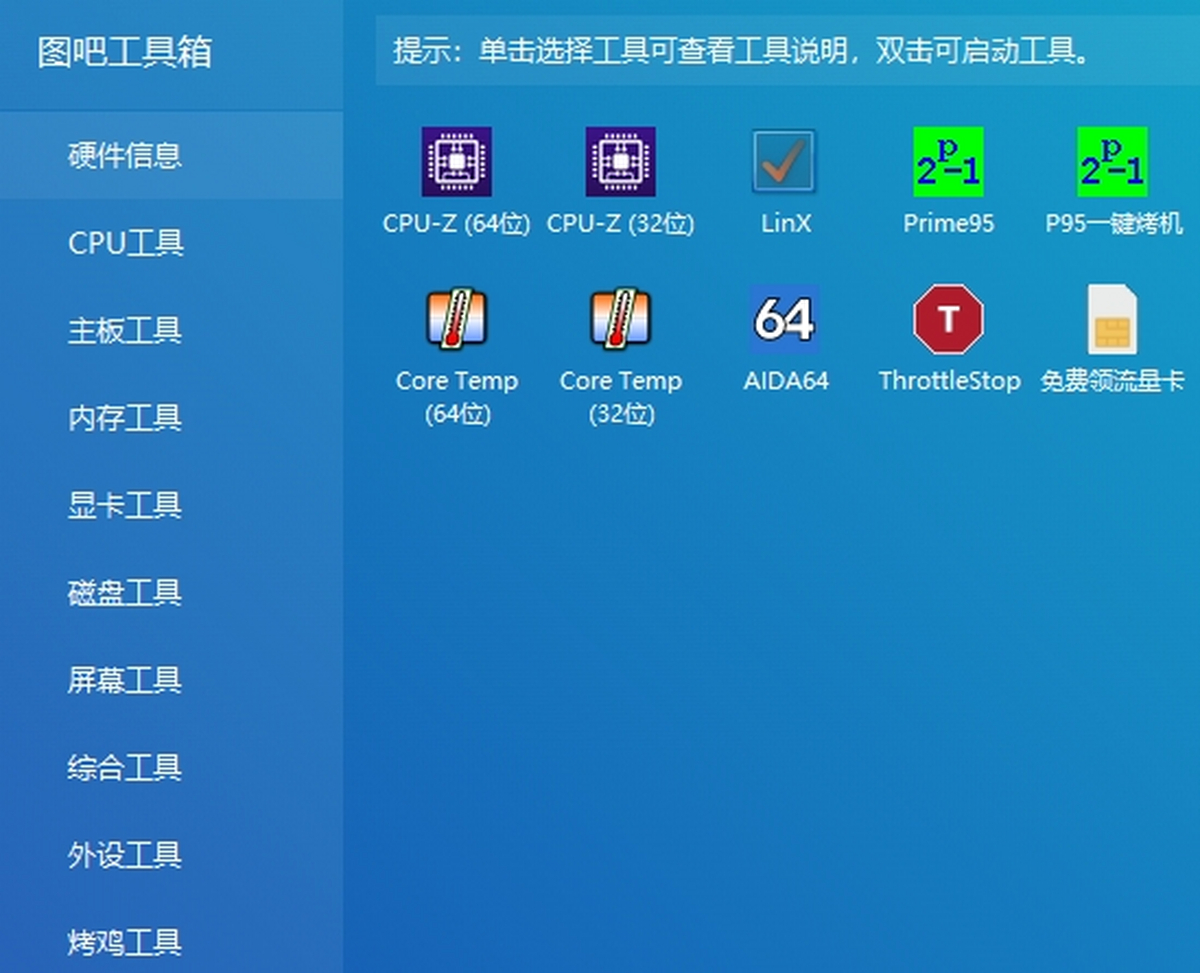
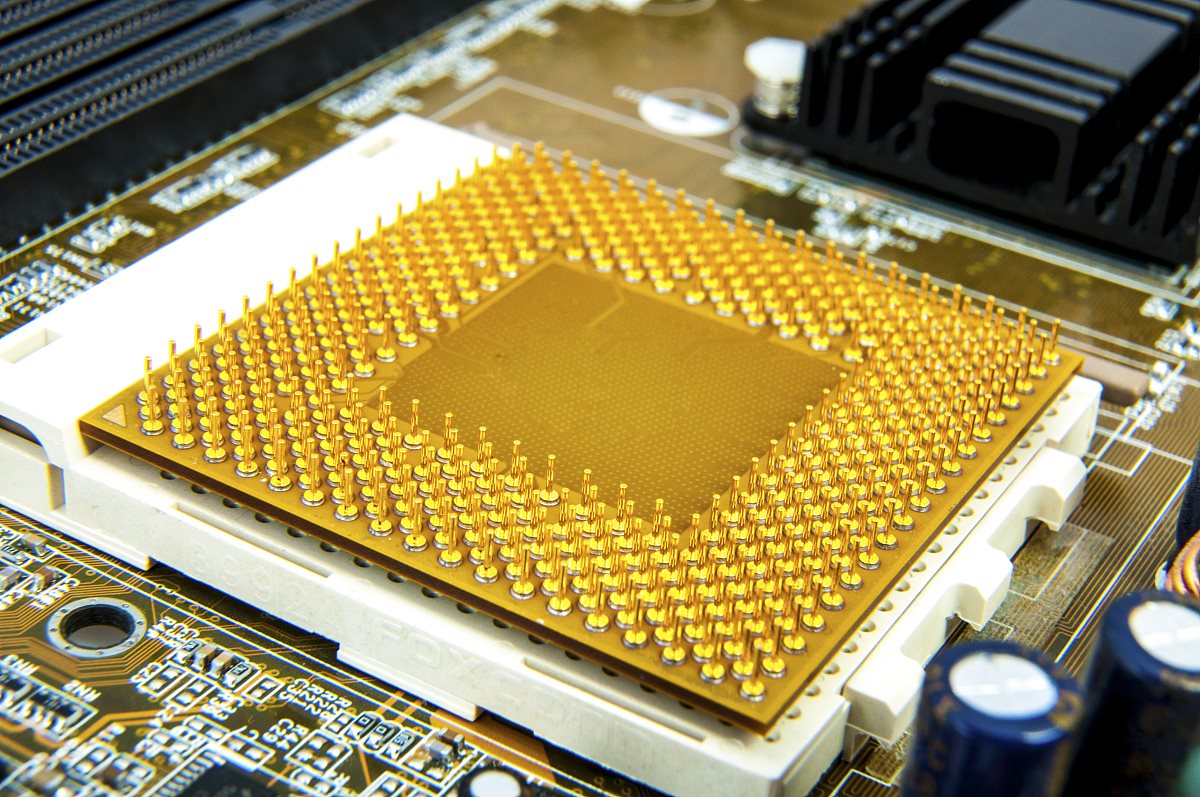
打开"硬件信息"分类,双击 AIDA64 或 CPU-Z,处理器型号、核心线程、主板芯片组、内存条数与容量、显卡显存等参数一目了然。买新机先跑这一步,配置单与实物是否一致,当场见分晓;配合 CPU 天梯图还能快速判断性能档位。
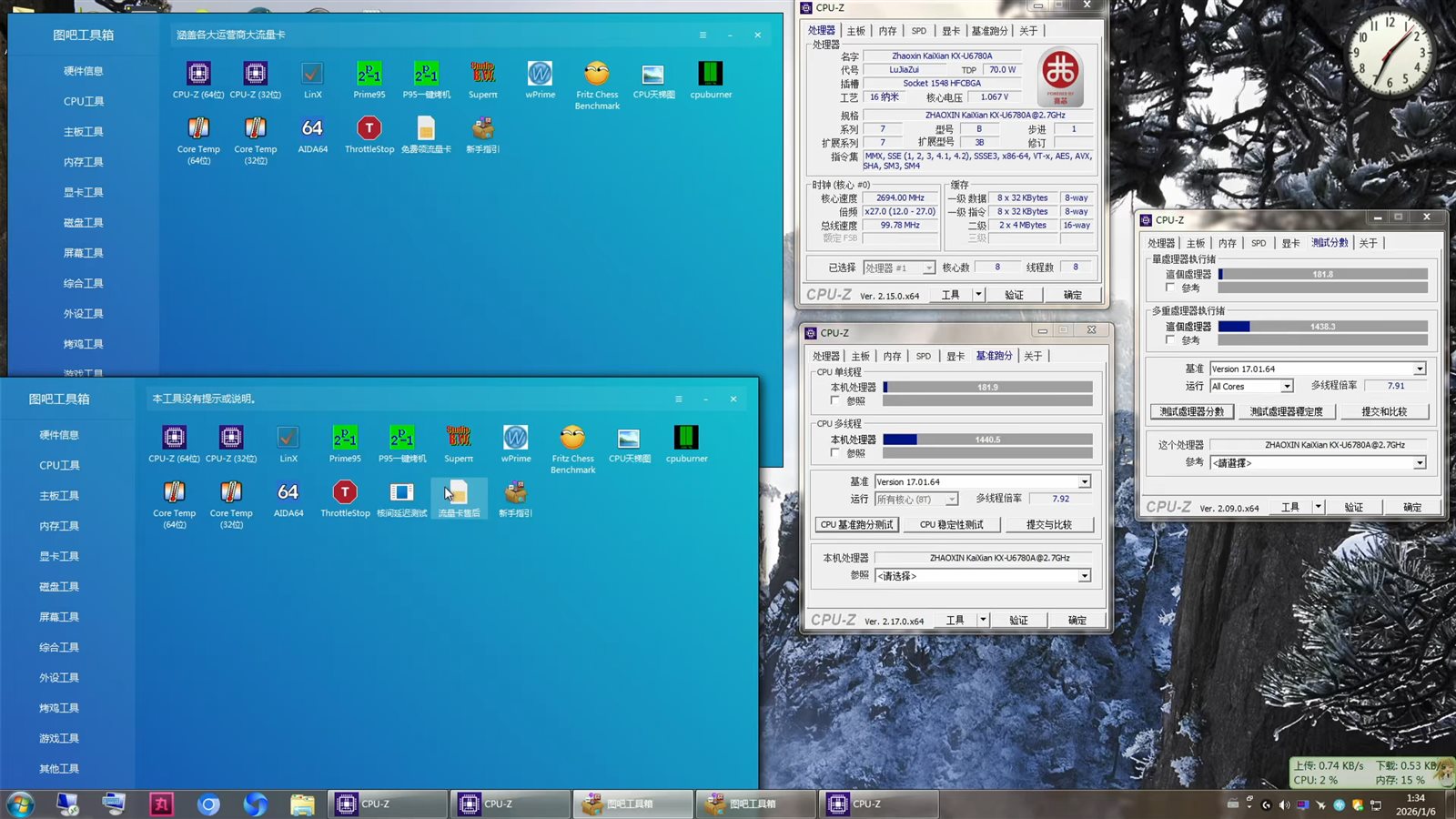
想快速对比性能,用 CPU-Z 的"基准跑分"或 Fritz Chess;想考验稳定性,用 AIDA64 的系统稳定性测试或"P95 一键烤机"满载运行 20-30 分钟,同时用 Core Temp 或 HWMonitor 盯住温度。频率稳定不掉、温度不撞墙、不蓝屏死机,才算过关。
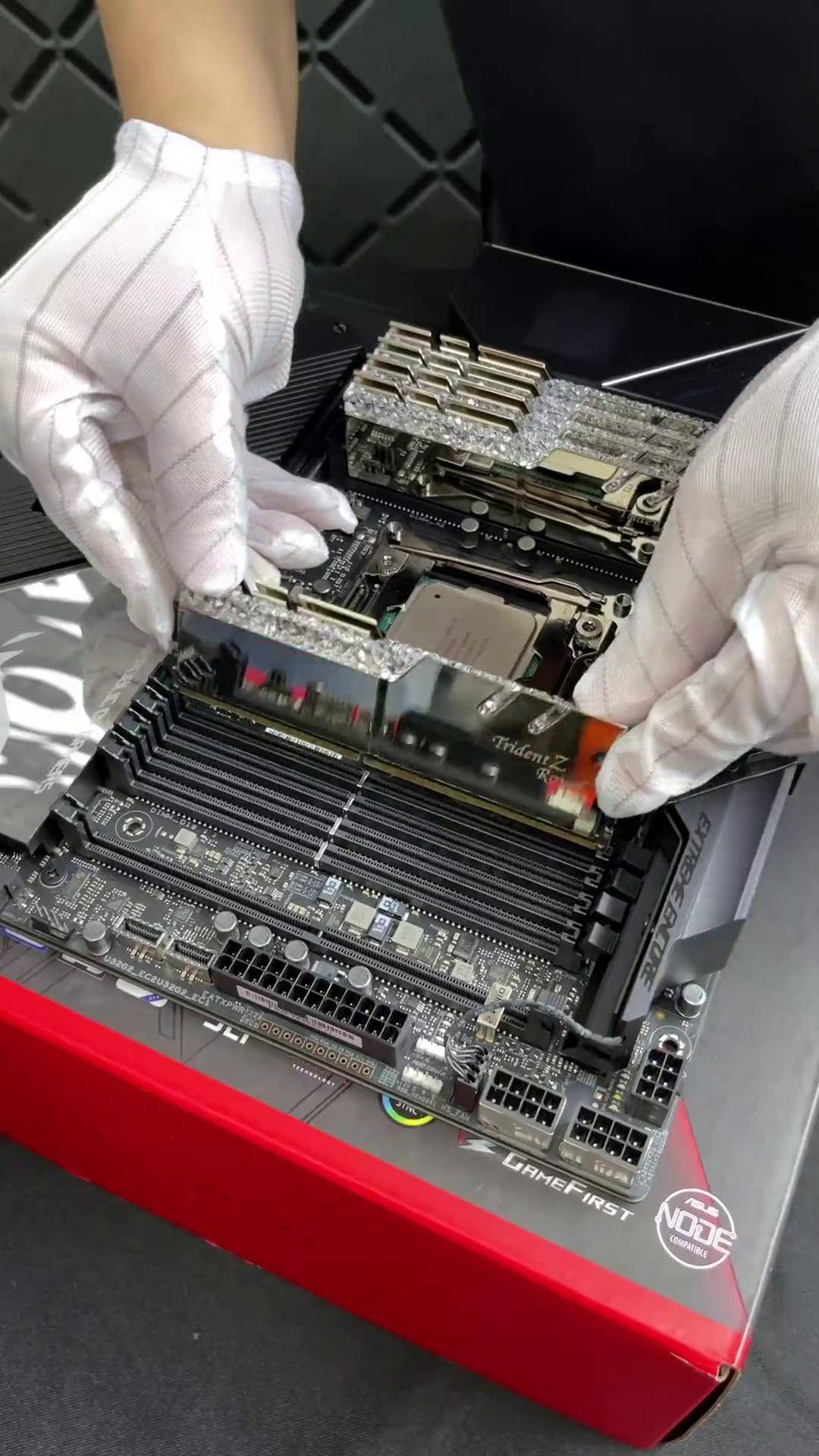
电脑频繁蓝屏、游戏闪退,八成先怀疑内存。打开"内存工具"分类,跑一轮 TestMem5(TM5)或 MemTest86,报错就说明内存或超频参数有问题。买二手内存条、超频后验稳,也建议跑 1-2 轮 TM5 再交付。
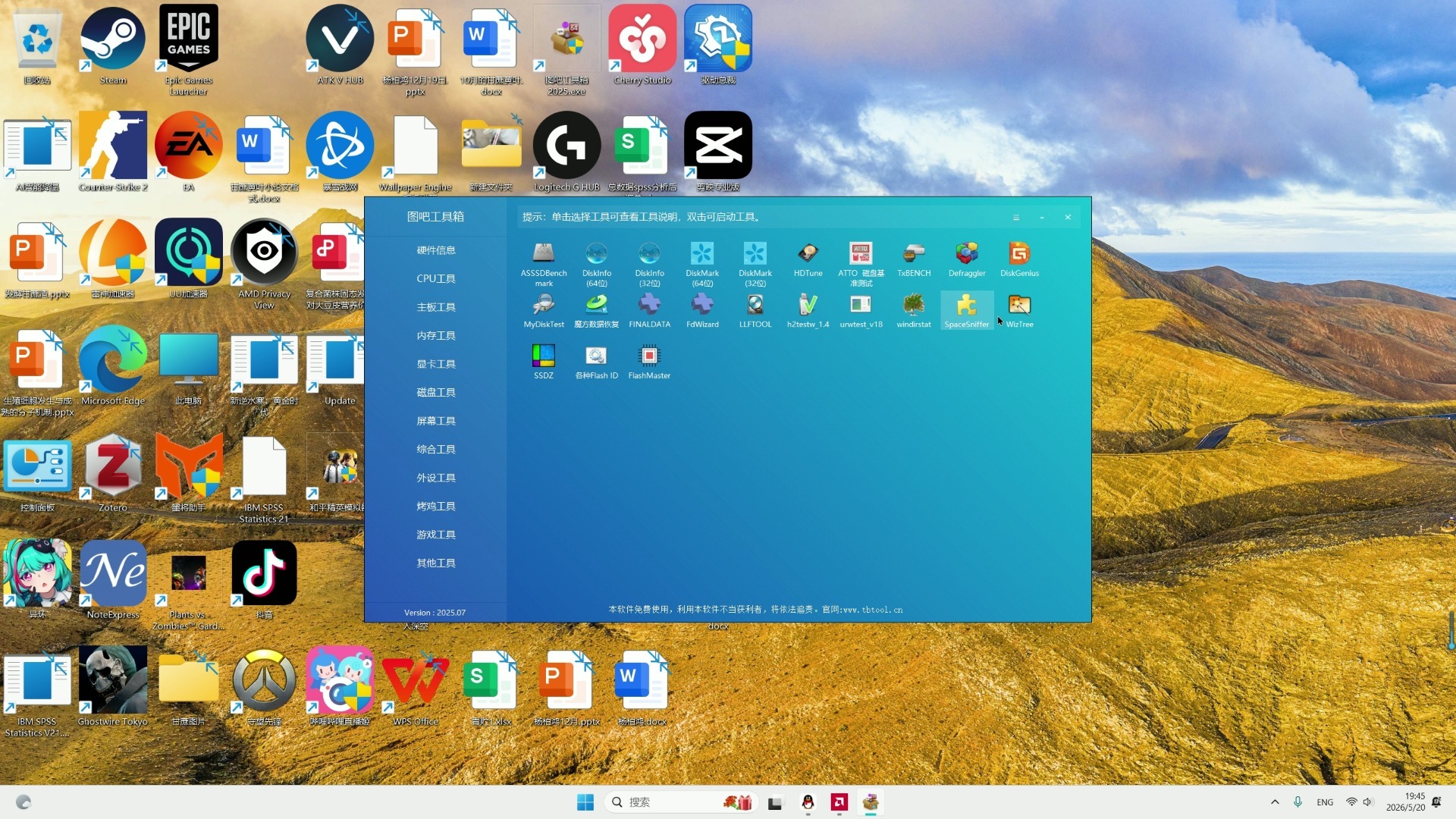
"磁盘工具"分类下,CrystalDiskInfo 可以查看硬盘健康状态、通电时间与写入总量——二手电脑是不是"矿机",看这两个数字最直接;CrystalDiskMark 测读写速度,验证 SSD 是否缩水;发现卡顿异响,再用 DiskGenius 扫一遍坏道。
新电脑到手别急着开机娱乐,按这个顺序过一遍:①硬件信息核对配置单 → ②屏幕工具查坏点 → ③CrystalDiskInfo 查硬盘通电时间(新机应为个位数小时)→ ④内存测试跑一轮 → ⑤烤机 20 分钟看温度与稳定性 → ⑥外设工具测键盘鼠标摄像头。全部通过,安心收货。
下载官方原版工具箱,给自己的电脑做个全身体检。